
この記事の結論
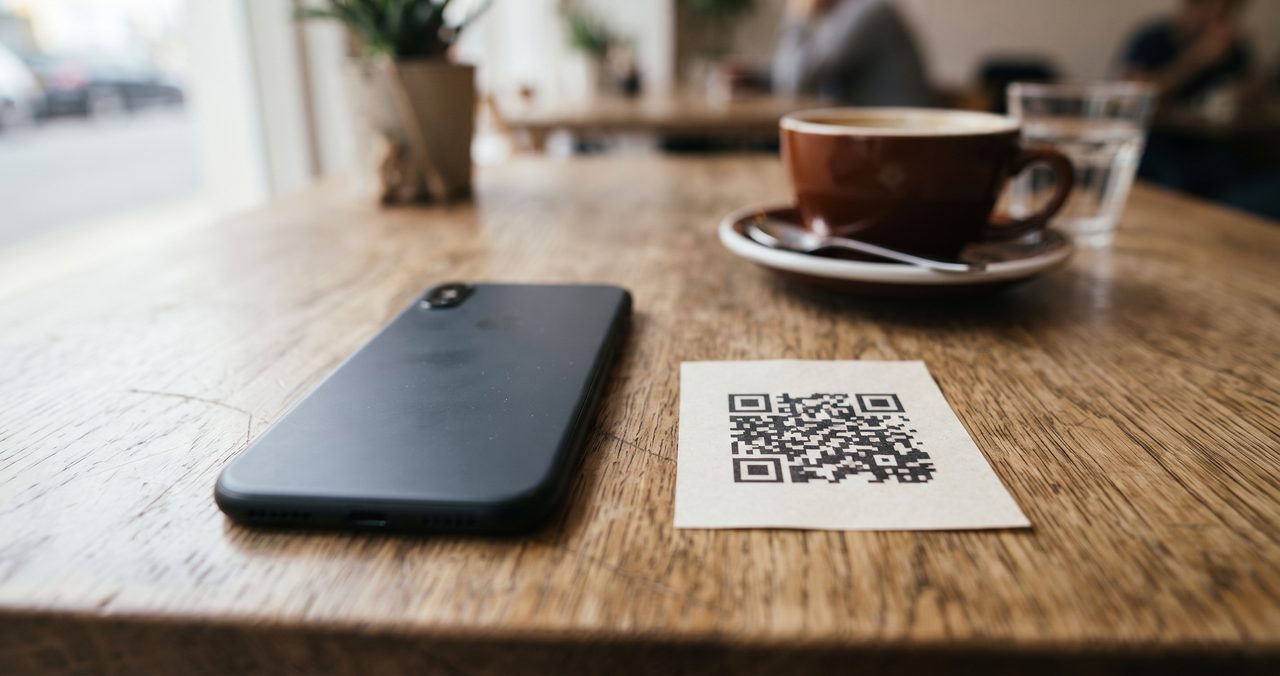
- eSIMは物理SIMカードが不要で、対応端末ならオンラインで即日開通できる仕組み
- つまずきやすいのは「対応端末の確認不足」「QRコード読み込み時のWi-Fi環境」「機種変更時の再発行手続き(対応事業者間でのiPhone同士のクイック転送を除く)」の3つ
- 主要な格安SIM各社はほぼeSIMに対応しているが、対応バンド・再発行手数料は会社ごとに違う
格安SIMへの乗り換えで最近よく聞く「eSIM」。
便利そうだけど設定でつまずきそう、というイメージを持っている人に向けて、対応端末の確認方法とつまずきやすいポイントを整理します。
1. eSIMとは何か、物理SIMとの違い
eSIMは、端末にあらかじめ内蔵されたSIMチップに、契約情報を書き込んで使う仕組みです。
物理的なSIMカードを挿し替える必要がなく、QRコードを読み込むだけでオンライン上で回線を開通できる点が最大の特徴です。
配送を待つ必要がないため、即日で乗り換えたい場合に向いています。
2. 対応端末の確認方法
「自分のスマホはeSIMに対応しているのか」を最初に確認しないまま契約を進めてしまうと、あとから物理SIMに変更したり契約自体をやり直したりする手間が発生します。
ここでは機種のおおまかな目安と、実際の設定画面での確認手順、見落としがちなSIMロックの問題を順番に見ていきます。
対応機種のおおまかな目安
iPhoneはiPhone XS/XR以降のモデルであれば基本的にeSIMに対応しています。
Google PixelはPixel 4以降のモデルで対応が広がりました。
Galaxyシリーズは国内向けモデルでのeSIM対応が始まったのが比較的最近で、同じシリーズ名でも国内版と海外版で対応状況が異なることがあります。
ここに挙げた機種・世代はあくまで目安です。
契約前には必ず各キャリア・MVNOの公式サイトにある「eSIM対応端末一覧」で自分の機種を検索し、最終確認をしてください。
設定アプリでの確認手順
実際に設定アプリを開いて確認する方法が最も確実です。
iPhoneの場合は「設定 > モバイル通信 > eSIMを追加」(機種やOSバージョンによっては「モバイル通信プランを追加」)という項目が表示されるかどうかで判断できます。
Androidの場合は「設定 > ネットワークとインターネット > SIMの追加」(機種によっては「モバイルネットワーク > eSIMを追加」という表記)という項目の有無で確認できます。
この項目自体が見当たらない場合は、その端末はeSIMに対応していない可能性が高いです。
中古端末・キャリア版端末はSIMロック解除も要確認
中古端末やキャリアから購入した端末(いわゆるキャリアモデル)は、eSIM対応機種であってもSIMロックがかかっていると他社の回線を利用できないことがあります。
2021年10月以降に発売された端末は原則SIMロックフリーで販売されていますが、それより前に発売された端末や中古で購入した端末は解除が必要な場合があります。
SIMロック解除の具体的な条件や手続きの流れは端末側の注意点で詳しく解説しているので、中古端末・型落ち端末を使う予定の方はあわせて確認しておいてください。
対応バンドについても同記事で解説している通り、eSIM対応と回線の電波の相性は別問題として確認しておく必要があります。

3. 設定でつまずきやすいポイント
QRコード読み込み時のWi-Fi環境
eSIMのプロファイルをダウンロードする際は、安定したWi-Fi環境が必要です。
回線が不安定な状態でQRコードを読み込むと、途中でダウンロードが失敗し再発行が必要になることがあります。
機種変更時の再発行手続き
iPhone同士の機種変更であれば、契約先の事業者がAppleの「eSIMクイック転送」に対応している場合に限り、再発行手続きなしでそのまま移行できます。
利用するには、両方の端末が同じApple Accountにサインインしていること、両方の端末にiOS 18.4以降が入っていること、Bluetoothがオンになっていること、旧端末のパスコードが解除されていることが条件です。
契約先の事業者がeSIMクイック転送に対応していない場合は、iPhone同士の機種変更でも新しいプロファイルの再発行手続きが必要です。
Android端末への機種変更や事業者をまたぐ乗り換えも同様に再発行が必要で、会社によっては手数料がかかることがあります。
読み込み後に開通手続きが別途必要な場合がある
QRコードの読み込みが完了しても、それだけでは通信が始まらず、別途MNP開通の手続きが必要なケースがあります。
申し込み完了メールの案内を最後まで確認し、開通手続きが必要かどうかをチェックしましょう。
4. eSIM対応の主要格安SIM会社
IIJmio・楽天モバイル・mineo・ワイモバイル・UQモバイルなど、主要な格安SIM各社はほぼeSIMに対応しています。
会社ごとの詳しい特徴はMVNO(格安SIM)徹底比較で比較しているので、あわせて確認してみてください。
| 会社 | eSIM即日開通の目安 | データ専用eSIMプラン(通話なし契約) |
|---|---|---|
| IIJmio | 当日中(受付時間内の申込みが条件) | ○ あり |
| 楽天モバイル | 当日中(最短即日開通) | ×(データタイプは2026年3月5日より新規受付を一時停止中) |
| mineo | 当日〜翌日(本人確認書類の審査後に発行) | ○ あり |
| ワイモバイル | 当日中(オンラインストア限定) | × なし(音声通話付きプランのみ) |
| UQモバイル | 当日中(オンライン申込み限定) | × なし(音声通話付きプランのみ) |
(2026年8月時点の一般的な提供条件をもとにしています。受付時間帯やプラン内容は事業者側の都合で変更されることがあるため、契約前に必ず公式サイトで最新の対応状況を確認してください。)
「今日から使いたい」という方は即日開通の可否を、通話をほとんど使わずデータ専用で持ちたい方はデータ専用eSIMプランの有無を軸に絞り込むと選びやすくなります。
なお再発行手数料についても事業者ごとに差があり、無料の会社もあれば数百円程度かかる会社もあるため、契約前にマイページやよくある質問ページで確認しておくと安心です。
シチュエーション別、eSIMとの相性チェック
数年に一度しか機種変更をしない人であれば、eSIMの再発行の手間はほとんど気にならないでしょう。
逆に型落ちのお得なタイミングで頻繁に機種変更を楽しみたい人は、そのたびに再発行の手続きが発生する点を踏まえておく必要があります。
家族分の回線をまとめて契約する場合は、一人ひとりの端末でQRコードの読み込みと開通手続きが必要になる点も見落としがちなポイントです。
子どもや親のスマホもまとめて乗り換える予定がある人は、設定に時間がかかることを想定してスケジュールを組んでおきましょう。
迷ったら「対応端末一覧」と「eSIM再発行手数料」の2点だけでも契約前に確認しておくと、後から困る可能性をぐっと減らせます。
- eSIMと物理SIM、両方使い分けることはできますか?
-
デュアルSIM対応端末であれば、物理SIMとeSIMを両方使い分けることも可能です。
端末の仕様を確認した上で、必要に応じて検討してみてください。 - eSIMの再発行に費用はかかりますか?
-
会社によって異なります。
無料の会社もあれば数百円程度の手数料がかかる会社もあるため、契約前にマイページの案内やよくある質問で確認しておきましょう。
5. まとめ:対応端末の事前確認がすべての鍵
eSIMは便利な仕組みですが、つまずきの多くは「対応端末を確認していなかった」ことが原因です。
今日のアクション
- 使っている端末がeSIMに対応しているか設定アプリで確認する
- QRコード読み込み時に安定したWi-Fi環境を確保する
- 検討中の会社の再発行手数料・手続き方法をマイページで確認する
次に読むべき記事
- 関連記事:➔ 03-02 端末側の注意点
- 関連記事:➔ 02-03 MVNO(格安SIM)徹底比較






コメント