
この記事の結論
- 機種変更でつまずく原因の多くは「契約の切り替え」ではなく、LINEや決済アプリなど個々のアプリの引き継ぎ準備不足
- LINEのトーク履歴は同じOS同士なら簡単だが、iPhone⇔AndroidなどOSが変わる場合は「直近14日分」しか標準の機能では引き継げない
- 旧端末は「新しい端末で全部の動作確認が終わるまで」初期化しないのが最大の安全策
格安SIMへの乗り換えや機種変更で一番トラブルになりやすいのは、契約そのものより「データの引っ越し」です。
LINEのトーク履歴が消えた、Suicaの残高が引き継げない、アプリに再ログインできない——こうした事故は、正しい順番を知っていればほとんど防げます。
この記事では、実際にどうデータを移すかという実務的な手順に絞って整理します。
1. 機種変更前にやることの全体像
機種変更や乗り換えの作業は、「旧端末でやること」と「新端末でやること」を分けて考えると失敗しにくくなります。
特にSIMロック解除やeSIMの発行タイミングは、乗り換え先の契約が完了する前に済ませておく必要がある作業です。
この点は端末側の注意点でも詳しく解説していますので、契約前の準備がまだの場合はあわせて確認してください。
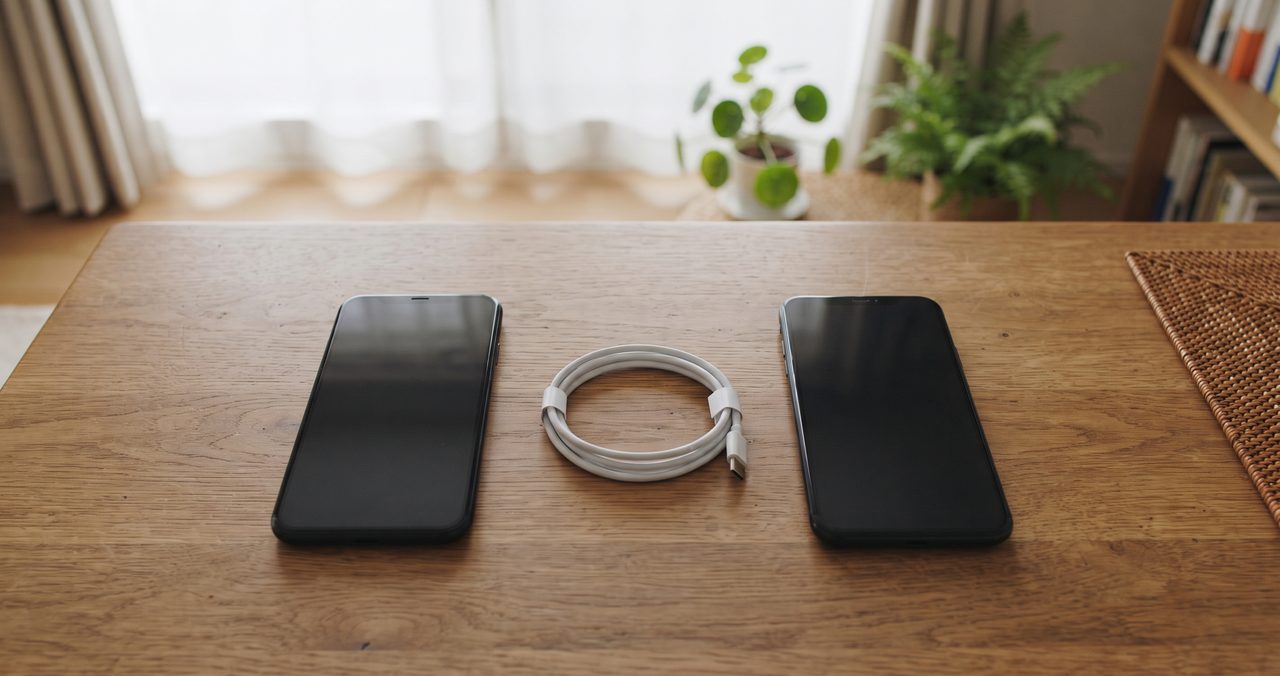
旧端末で、LINE・写真・連絡先のバックアップを取る。
モバイルSuica・PayPayなど決済アプリの機種変更手続きを、旧端末側から先に行う。
SIMロック解除、eSIMなら再発行手続きの準備をする。
新端末で各アプリに再ログインし、データが正しく復元されているか確認する。
新端末での動作確認が全て終わってから、旧端末を初期化する。
2. LINEのトーク履歴移行、OSが変わると条件が変わる
同じOS同士(iPhone→iPhone、Android→Android)
同じOS同士の機種変更であれば、LINEのトーク履歴移行は比較的シンプルです。
iPhoneはiCloud、AndroidはGoogleドライブにトーク履歴をバックアップしておき、新端末で同じアカウントにログインして復元するだけで完了します。
OSが変わる場合(iPhone⇄Android)
iPhoneからAndroid、またはAndroidからiPhoneに変更する場合は、事情が少し変わります。
従来のバックアップ機能はOSをまたいだ復元に対応していないため、LINEの「トークのバックアップ」機能(異なるOS間での引き継ぎ用)を新端末側のログイン時に使う必要があります。
この機能で新端末に引き継げるのは、直近14日分のトーク履歴だけという制限があります。
15日以上前のトーク履歴は、通常の「トークのバックアップ」機能では新端末に引き継げません。
古いやり取りもできるだけ残したい場合は、機種変更の直前になって焦るのではなく、後述する有料の「プレミアムバックアップ」への加入を事前に検討しておく必要があります。

プレミアムバックアップという選択肢
プレミアムバックアップは、LYPプレミアムという有料会員サービスに登録している人だけが使える機能です。
料金はWeb経由で申し込むと月額508円、LINEアプリ内から申し込むと月額650円と、加入するルートによって差があります。
この機能を使うと、標準の「直近14日分」という制限がなくなり、15日以上前のトーク履歴もOS間の機種変更でそのまま引き継げます。
14日より前の古いトークもどうしても残したいという場合、実質的にこれが唯一の正攻法です。
トーク履歴だけでなく、写真・動画・ファイルまでまとめて移行できるため、写真付きのやり取りが多いトークルームを残したい人にも向いています。
3. 写真・連絡先のバックアップと復元
写真は、iPhoneならiCloud写真、AndroidならGoogleフォトの自動同期を機種変更前に必ず確認しておきましょう。
同期がオンになっていれば、新端末で同じアカウントにログインするだけで写真が反映されます。
ただしクラウドの無料容量を超えている場合は同期が止まっていることがあるため、機種変更前に容量の空き状況をチェックしておくと安心です。
連絡先については、Googleアカウントに同期しておく方法が最もシンプルです。
iPhoneユーザーでも「設定」→「連絡先」からGoogleアカウントを追加して同期先に指定できるため、Androidへ機種変更する予定がある人は事前に設定しておくと引っ越しがスムーズです。
4. 決済アプリ(Suica・PayPayなど)の引き継ぎ注意点
モバイルSuicaは「先に旧端末側で手続き」が鉄則
モバイルSuicaの引き継ぎは、AndroidとiPhoneで操作の名前も手順も異なります。
Android(モバイルSuicaアプリ)の場合は、旧端末のアプリ内にある「機種変更の手続き」を先に済ませてから、新端末で同じアプリにログインして引き継ぎます。
iPhone(ウォレット)の場合は操作名が異なり、まず旧端末の「ウォレット」アプリでSuicaを選び、「カードを削除」からいったんJR東日本のサーバー側にSuicaを退避させます。
その後、新端末で旧端末と同一のApple IDにログインし、ウォレットアプリ右上の「+」から「以前ご利用のカード」を選び、対象のSuicaを選択して復元する、という流れになります。
いずれの操作方法でも、これを行わずに先に旧端末を初期化・解約してしまうと、残高やSuica定期券が引き継げなくなり、JR東日本のセンターへ問い合わせて再発行の手続きが必要になるケースがあります。
「先に消してしまうと面倒になる」という点は、モバイルSuica以外の交通系ICアプリや電子マネーアプリにも共通します。
機種変更や解約の作業をする前に、必ず対象アプリの「機種変更・引き継ぎ」メニューを一通り確認してから作業を始めましょう。
PayPayなど残高付きアプリは事前のログイン情報確認が必須
PayPayなどの決済アプリは、電話番号とパスワードでログインできれば新端末でもそのまま残高を引き継げます。
ただし機種変更のタイミングでSMS認証(電話番号宛のワンタイムパスワード)が求められることが多く、この時に旧SIMと新SIMのどちらでSMSを受信できる状態かを把握していないと、認証コードが届かず詰まってしまいます。
電話番号を変えずに乗り換える場合(MNP)は基本的に問題ありませんが、開通のタイミングによっては旧SIMが一時的に使えなくなることもあるため、決済アプリの再ログインは新SIMの開通が完全に終わったあとに行うのが安全です。
5. 主要アプリの再ログインでつまずきやすいポイント
銀行アプリやクレジットカードアプリなど、セキュリティが高いアプリほど、機種変更時の再設定に手間がかかります。
多くのアプリは2段階認証にSMSまたは専用の認証アプリを使う仕組みになっており、認証アプリ(Google Authenticatorなど)側にも機種変更の引き継ぎ設定が必要な場合があります。
6. 旧端末はいつ初期化していいのか
ここまでの作業がすべて完了しても、旧端末はすぐに初期化しないことをおすすめします。
新端末でLINE・決済アプリ・銀行アプリなど普段使う全てのアプリの動作を最低1週間ほど確認してから、初期化するのが安全な進め方です。
特に前述のLINEの「OS間移行」は一度きりの操作のため、移行後に何らかのトラブルに気づいても、旧端末が残っていれば確認や再試行の余地が生まれます。
旧端末を初期化する前は、Wi-Fi接続だけ残してSIMカードを抜いておく、あるいは通信を止めた状態で保管しておくと、二重ログインなどの思わぬトラブルも避けられます。
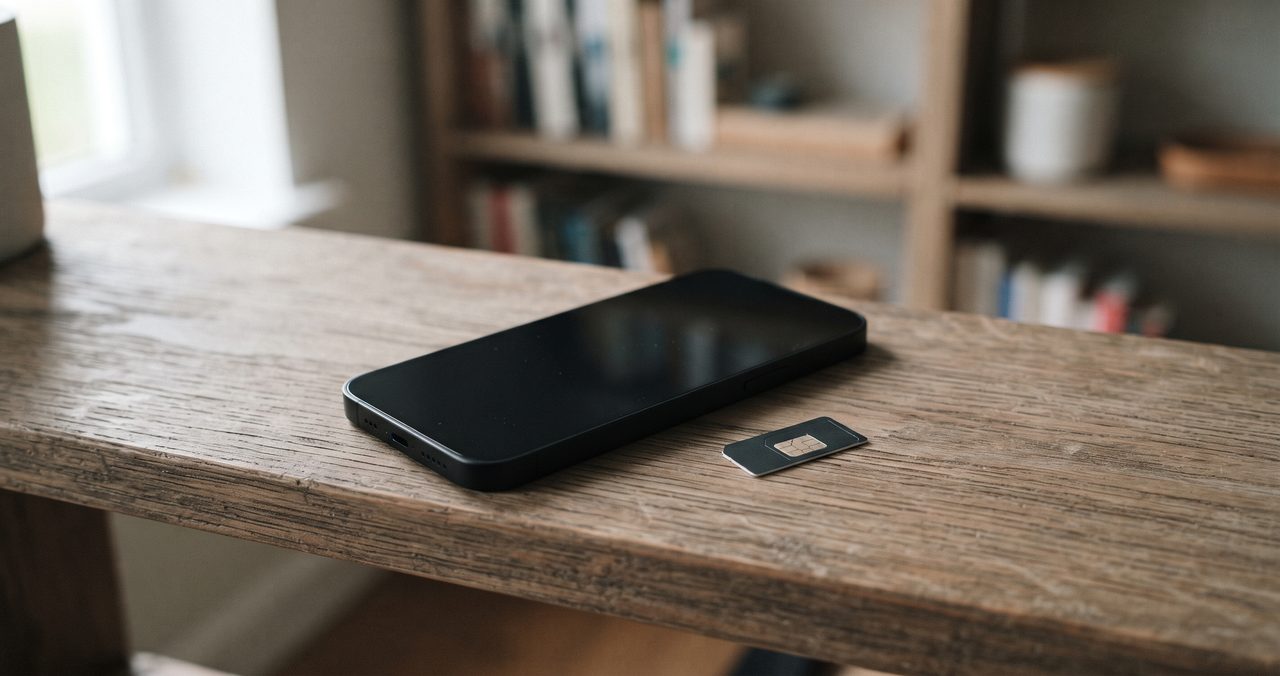
物理SIMを抜いた後やeSIMの再発行が必要な場合の具体的な操作手順は、eSIMで機種変更するときの正しい手順という別の記事で詳しく解説しています。
- LINEのOS間移行で、14日より前のトーク履歴も残したい場合はどうすればいいですか?
-
標準の「トークのバックアップ」機能では、直近14日分のトーク履歴しか新端末に移行できません。
15日以上前の履歴も残したい場合は、有料の「プレミアムバックアップ」(LYPプレミアム会員限定)に加入する必要があります。
大切なトークがある場合は、プレミアムバックアップに加入せずに14日分を超える履歴を消してしまうと後から復元する方法がないため、機種変更前に加入を検討しておきましょう。
- 旧端末のデータはいつまで残しておくべきですか?
-
目安として、新端末で普段使うアプリすべての動作確認が終わるまでは初期化しないほうが安全です。
特に決済アプリや2段階認証を使うアプリは、1〜2週間は旧端末を手元に残しておくと、何か問題が起きたときの確認や再設定がしやすくなります。
まとめ:順番を守れば機種変更は怖くない
機種変更のトラブルは、契約自体の問題ではなく、データ移行の順番を間違えることで起きています。
今日のアクション
- LINEのトーク履歴バックアップ設定を確認し、機種変更直前に手動バックアップを取る
- モバイルSuicaなど決済アプリの「機種変更手続き」を旧端末側で行う
- 新端末での動作確認が終わるまで、旧端末をすぐには初期化しない
次に読むべき記事
- 関連記事:➔ 03-02 端末側の注意点
- 関連記事:➔ eSIMで機種変更するときの正しい手順





コメント