
この記事の結論
- 「圏外のまま」の多くはAPN設定の入れ忘れが原因
- キャリア決済・年齢認証が必要なサービスは、乗り換え後に再設定が必要な場合がある
- トラブルの9割は「再起動」と「APN再設定」で解決する
開通手続きが完了しても、実際に使い始めてから小さなトラブルに気づくことがあります。
この記事では、乗り換え後によくあるトラブルとその対処法を、慌てず対応できるようにまとめました。

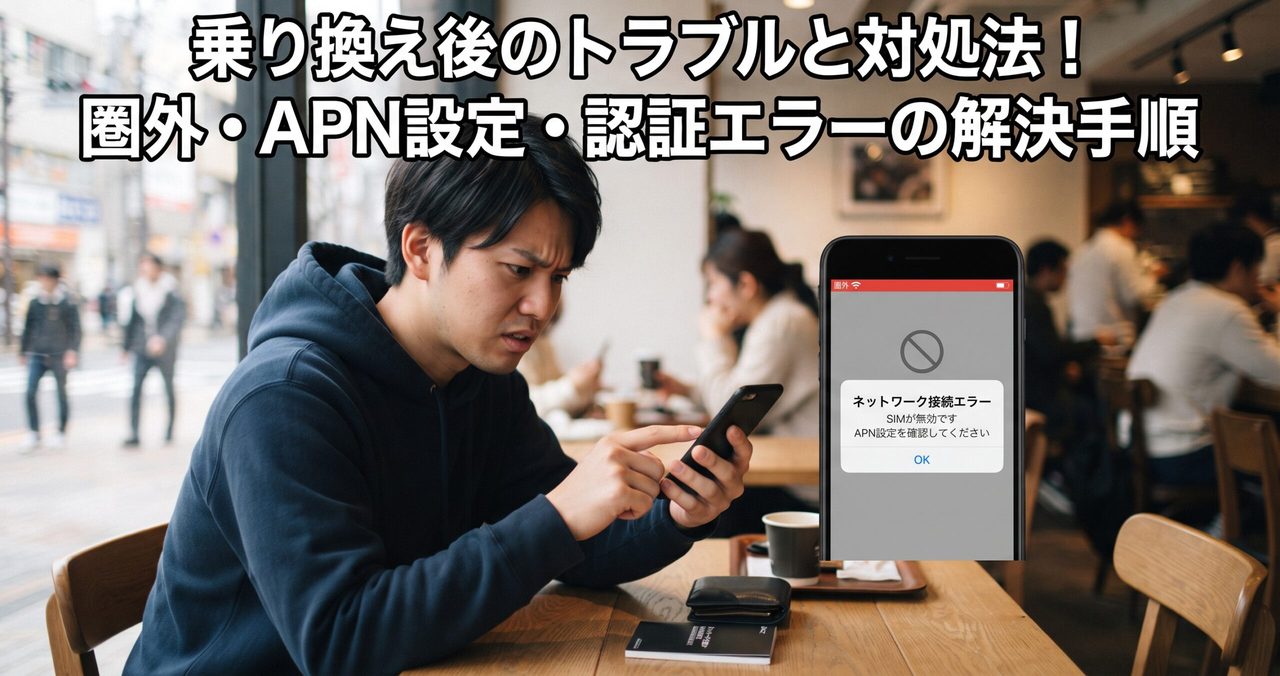
1. 「圏外のまま」「データ通信ができない」場合
開通したはずなのにインターネットに繋がらない場合、多くはAPN(アクセスポイント名)設定が正しく反映されていないことが原因です。
特にMVNOでは、SIMを差し替えただけではAPN設定が自動で切り替わらない機種もあります。
まず端末を再起動する。
これだけで直るケースも多い。
乗り換え先の「APN設定手順」を公式サイトで確認し、設定を見直す。
それでも直らない場合は、開通手続き自体が完了しているかサポートに確認する。
APN設定で入力する項目の具体例
APN設定では、通常「APN(アクセスポイント名)」「ユーザー名」「パスワード」「認証タイプ」の4項目を入力します。
iPhoneの場合は事業者が配布する構成プロファイルをインストールするだけで自動設定が完了することが多く、手入力の必要はほとんどありません。
一方Androidは機種によって「モバイルネットワーク」→「アクセスポイント名」の画面から手動で1項目ずつ入力する必要があり、1文字でも入力ミスがあると接続できません。
公式サイトのAPN設定ページには入力する文字列がそのまま記載されているので、コピー&ペーストできる場合はできるだけそちらを使うと入力ミスを防げます。
SIMのサイズ・種類の見落としにも注意
APN設定以前の問題として、SIMカードが正しく認識されていないケースもあります。
物理SIMの場合、トレイへの差し込み方向が逆になっていたり、SIMのサイズ(標準・micro・nano)が端末と合っていなかったりすると、そもそも回線を検出できません。
eSIMの場合は開通手続き完了後にプロファイルのダウンロード操作が別途必要な事業者もあり、この操作を済ませていないと「契約は完了しているのに圏外のまま」という状態になります。
再起動やAPN確認で直らない場合は、SIMの差し込み状態やeSIMプロファイルのダウンロード有無もあわせて確認しましょう。
2. キャリア決済・年齢認証が使えなくなる
一部のアプリやサービスでは、契約している通信会社の情報を使って年齢確認や本人確認を行っています。

乗り換え後にキャリアが変わると、この認証が一時的に無効になり、再設定を求められることがあります。
特にキャリア決済(携帯料金と合算での支払い)を使っていたサービスは、乗り換え先が対応していない場合、別の決済方法への切り替えが必要になります。
よく使うアプリがあれば、乗り換え前に決済方法を確認しておくと慌てずに済みます。
キャリア決済を使いがちな具体的なサービス
キャリア決済は、スマホゲームの課金や一部の動画配信サブスク、電子書籍の購入などで「携帯料金と合算して支払う」形で使われていることが多い決済方法です。
格安SIM(MVNO)の多くはキャリア決済に対応していないため、乗り換え後はクレジットカードやコンビニ払いなど別の決済方法への切り替えが必須になります。
年齢確認が必要なサービスでは、キャリア決済の代わりにクレジットカード情報の登録や、改めて本人確認書類の提出を求められる場合もあるため、時間に余裕を持って手続きすると安心です。
3. 電話番号引き継ぎ後の再認証が必要なサービス
LINEやモバイルバンキングなど、電話番号のSMS認証を使うサービスは、乗り換え後に再ログインや再認証が求められることがあります。
事前にログイン状態やバックアップの有無を確認しておくと安心です。
SMS認証を使う他のサービスにも注意
電話番号のSMS認証は、LINEやモバイルバンキングだけでなく、キャッシュレス決済アプリやフリマアプリの本人確認、各種ログイン時の二段階認証でも広く使われています。
MNPで番号がそのまま引き継がれる場合は基本的に問題ありませんが、開通処理のタイムラグでSMSが一時的に届きにくくなることがあるため、認証が必要な操作は開通完了から少し時間を置いてから行うと確実です。
また、端末そのものを機種変更する場合は、乗り換え前に旧端末側でLINEのトーク履歴引き継ぎ設定を済ませておく必要があります。
引き継ぎ設定をしないまま新しい端末でログインすると、トーク履歴が復元できなくなることがあるため、SIMの切り替えより先に確認しておきましょう。
- 乗り換え後にLINEが使えなくなることはありますか?
-
電話番号自体が変わらないMNPであれば、通常はそのまま使い続けられます。
事前にLINEアカウントのバックアップを取っておくと、万一の際も安心です。
- APN設定はどこで確認すればいいですか?
-
契約した事業者の公式サイトに「APN設定」「初期設定マニュアル」というページが必ず用意されています。
機種ごとの設定手順も載っていることが多いので、そちらを参照してください。
| 症状 | 主な原因 | 対処法 |
|---|---|---|
| 圏外のまま・データ通信ができない | APN設定の未反映、SIMサイズ不一致、eSIMプロファイル未ダウンロード | 端末再起動→APN設定確認→SIM/eSIM状態確認 |
| キャリア決済・年齢認証が使えない | 乗り換え先がキャリア決済に非対応 | クレジットカード等の別決済へ切り替え |
| SMS認証が届かない | 開通処理のタイムラグ | 開通完了から少し時間を置いて再試行 |
4. まとめ:慌てず「再起動→APN確認→サポート」の順で
トラブルが起きても、ほとんどは再起動とAPN確認で解決します。
それでもダメなら、遠慮なくサポートに連絡しましょう。
第3章もいよいよ最後です。
次の記事では、契約前に見ておきたいポイントを最終チェックリストとしてまとめます。
ここで扱ったのは設定面のトラブルですが、SIMカード自体を紛失・破損したという物理的なトラブルは対処法が異なります。
そちらはSIMカードの紛失・破損、突然使えなくなったときの対処法で詳しく解説しています。
今日のアクション
- よく使うアプリでキャリア決済を使っていないか確認する
- LINEなどSMS認証系サービスのバックアップ状況を確認する
- 乗り換え先のAPN設定ページをブックマークしておく
次に読むべき記事
- 前の記事:➔ 03-03 契約時によくある失敗
- 次の記事:➔ 03-05 【第3章まとめ】契約前の最終チェックリスト
- 関連記事:➔ 03-01 MNPの落とし穴
- 関連記事:➔ SIMカードの紛失・破損、突然使えなくなったときの対処法







コメント